AnyShare-部署下载水印服务器后,添加信任端口最佳实践
关键字
信任端口、下载水印
适用产品
- AnyShare Express 6.0.x
- AnyShare Enterprise 6.0.x
目的
添加信任端口,保证下载水印服务端口不被 Windows Server 2012 防火墙拦截。
解决方案
在 Windows Server 2012 服务器防火墙上,为下载水印服务添加信任端口,可按照以下步骤执行:
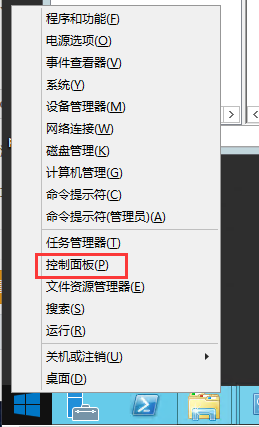
1. 右键点击桌面左下角的 Windows 徽标键,在弹出菜单中选择控制面板( P )菜单项。
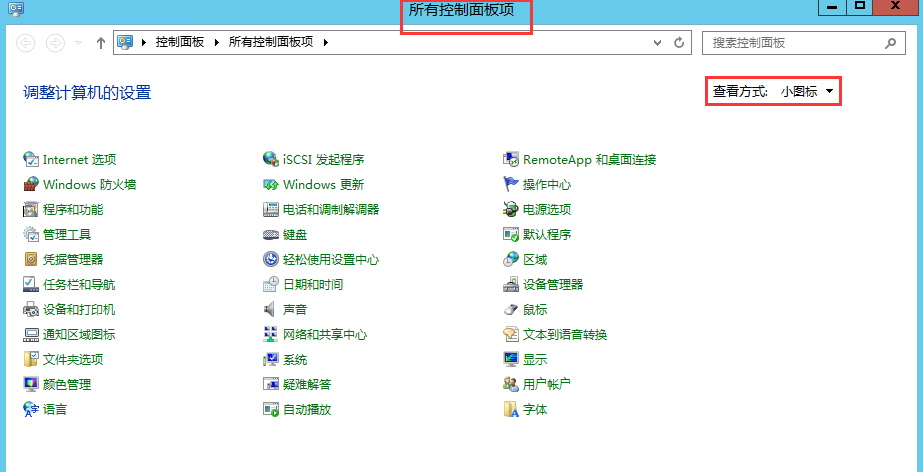
2. 在打开的所有控制面板项页面中,将查看方式设置为小图标,找到 Windows 防火墙,并打开。
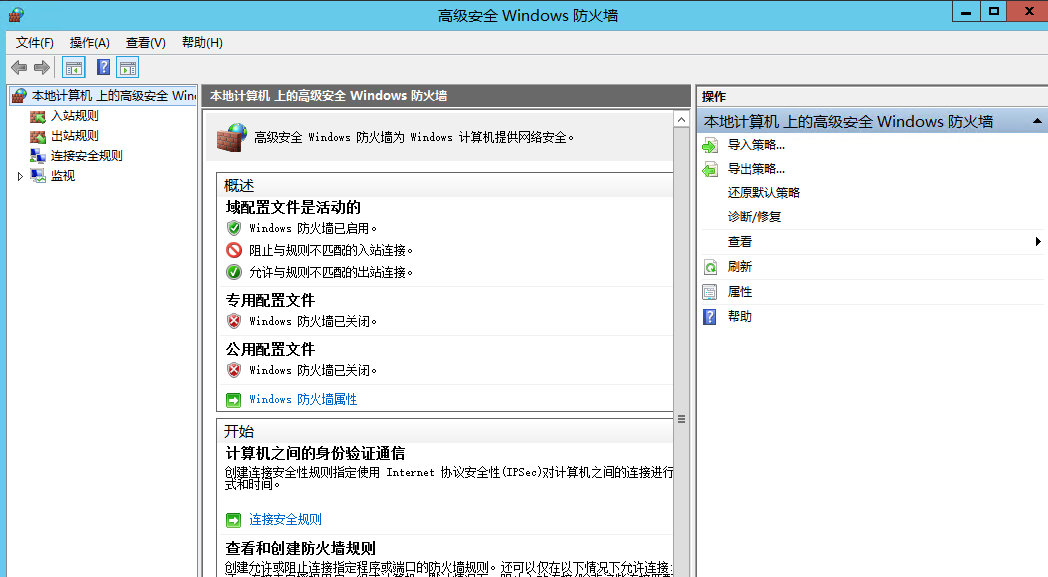
3.在 Windows 防火墙窗口中,点击左侧的高级设置,打开高级安全 Windows 防火墙窗口。
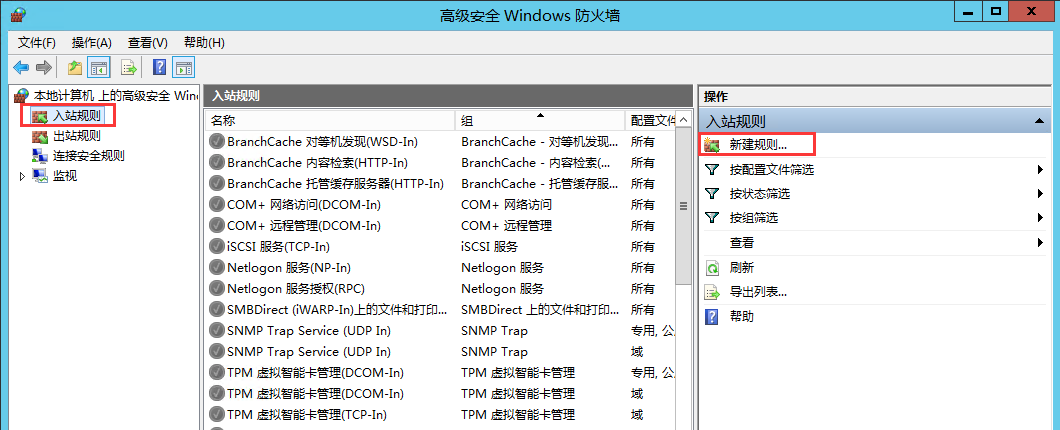
4.点击左侧入站规则,再点击右侧的新建规则...。
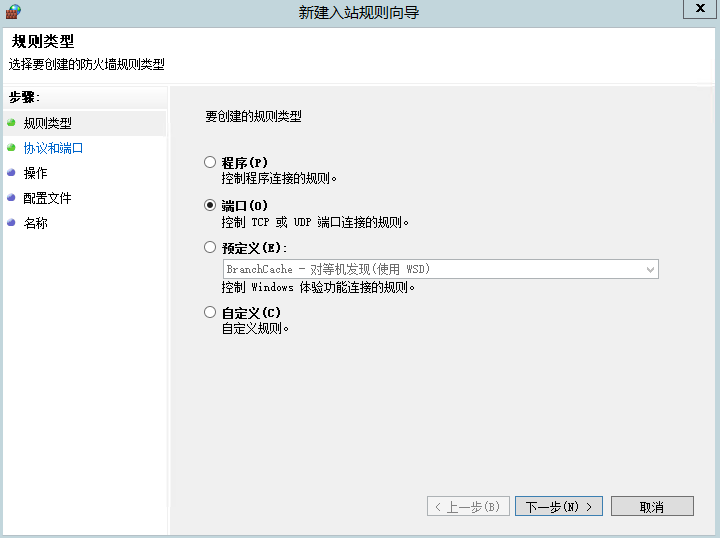
5.在新建入站规则向导窗口中,点击左侧规则类型选项卡,点击选中端口( O ),然后点击下一步(N)> 按钮。
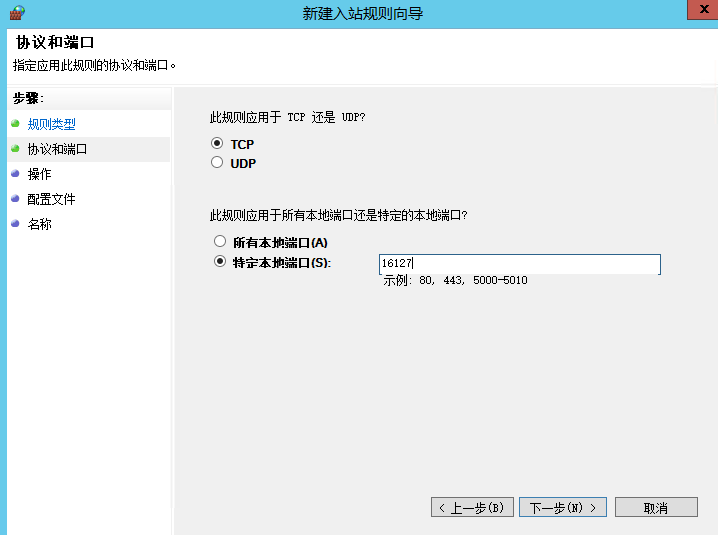
6.在协议和端口选项卡中,选择TCP,在特定本地端口(S)后的输入框中填入水印服务器的端口,此处以默认端口16127为例。
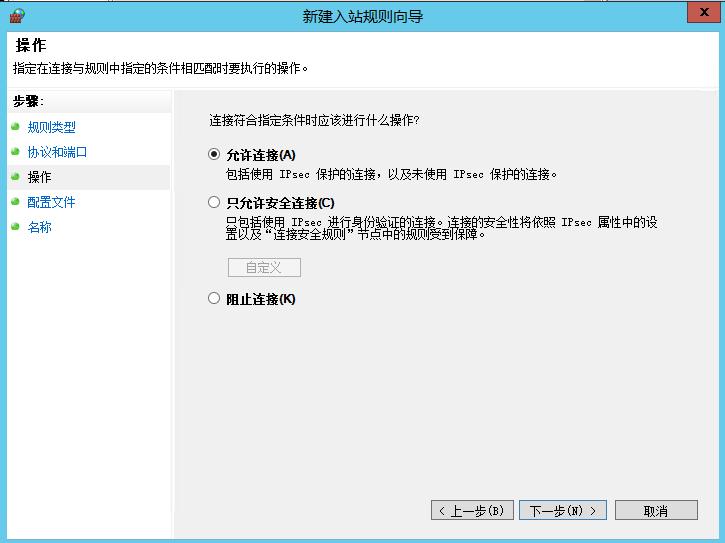
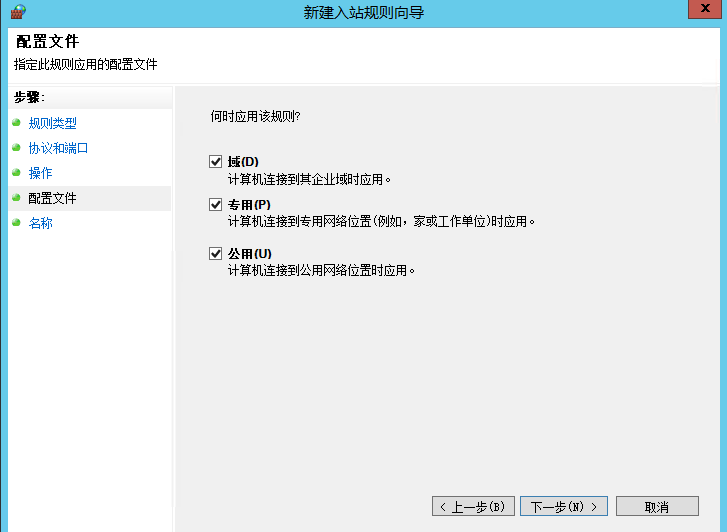
7.在操作和配置文件选项卡中,点击下一步(N)>按钮
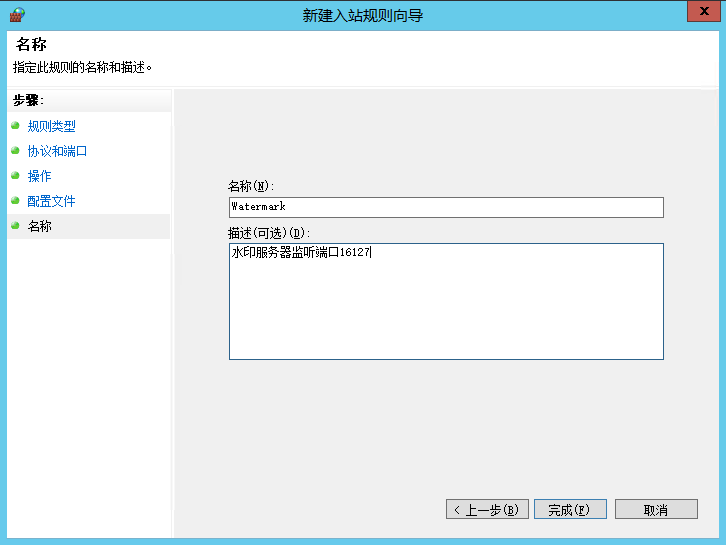
8.在名称选项卡中设置名称和描述,然后点击完成( F )。如下内容为示例:
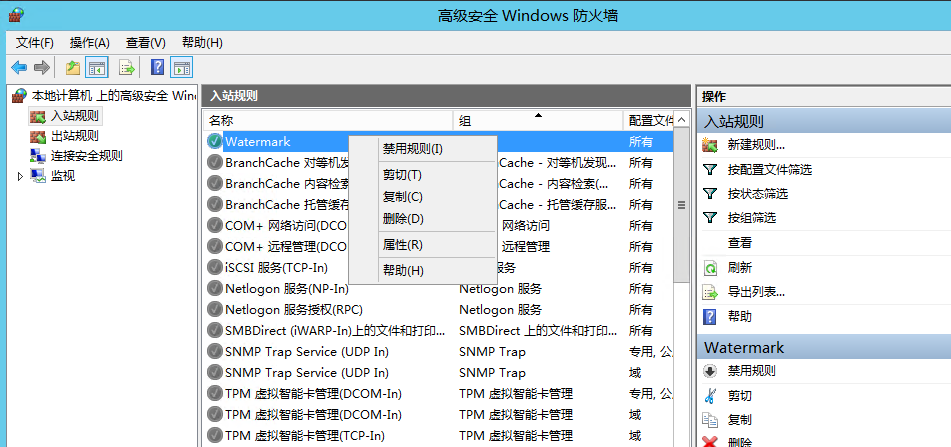
9.在入站规则中找到刚才设置的名称,右键打开属性。以上步设置为例,名称为Watermark。
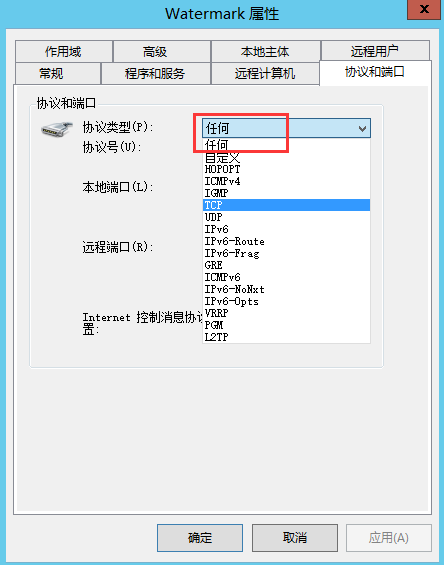
10.在Watermark窗口中,选择协议和端口标签,协议类型选择任何,然后点击应用( A )按钮,然后点击确定按钮,信任端口设置完成。
更多信息
各版本的 AnyShare 有对应版本的 Aspose 水印工具安装包,当版本不匹配时,会导致无法下载水印文件,故在 AnyShare 版本升级之后,需更换对应版本的 Aspose 水印工具。版本对应关系和替换方法,可参考知识库 AnyShare-更换 Aspose 水印工具安装包最佳实践。