AnyShare-设备绑定最佳实践
关键字
设备绑定、MAC 地址
适用产品
- · AnyShare Express 6.0.x
- · AnyShare Enterprise 6.0.x
目的
通过用户与特定设备的绑定后,只允许用户在绑定的 MAC 地址设备上登录客户端,同时进行设备绑定的用户无法使用 Web 客户端。
解决方案
请按照以下步骤执行:
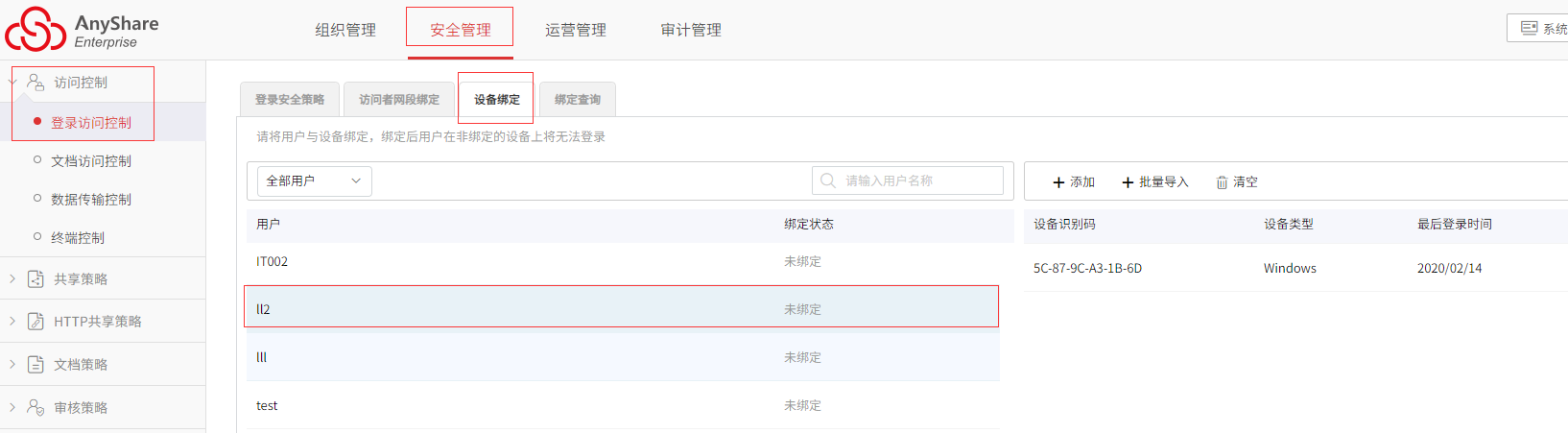
1. 使用 admin 用户登录 AnyShare 管理控制台,点击安全管理。在安全管理页面,依次点击页面左侧访问控制 > 登陆访问控制,然后点击设备绑定,选中需要进行设备绑定的用户。
2. 绑定设备,请按照实际情况选择下面的步骤:
场景一,该用户已通过终端设备登录过 AnyShare 客户端
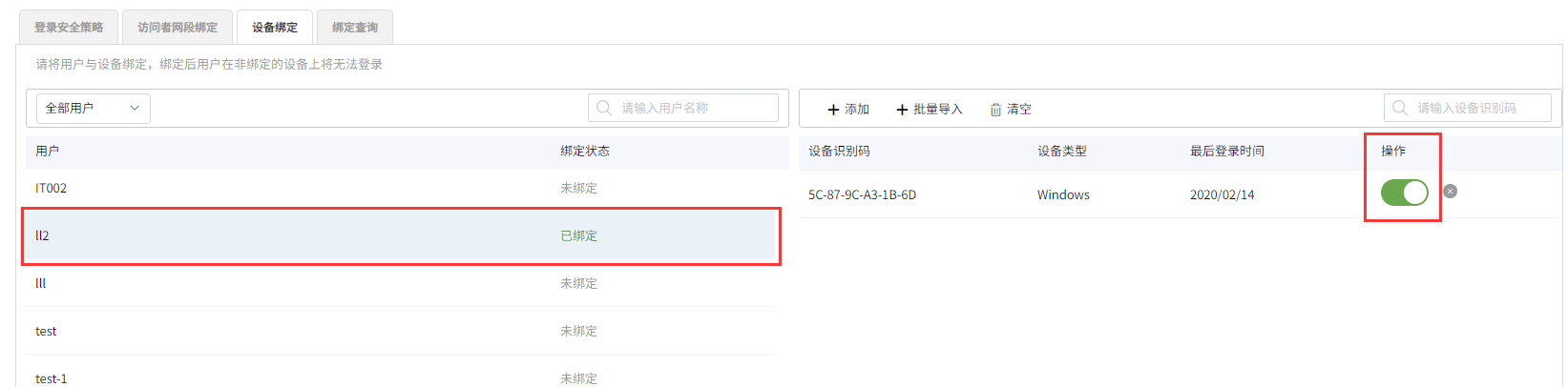
在设备绑定页面右侧显示区中选择需要绑定的设备识别码,打开开关,完成设备绑定。下图示例中,开关为打开状态。
场景二,该用户未通过终端设备登录过 AnyShare 客户端
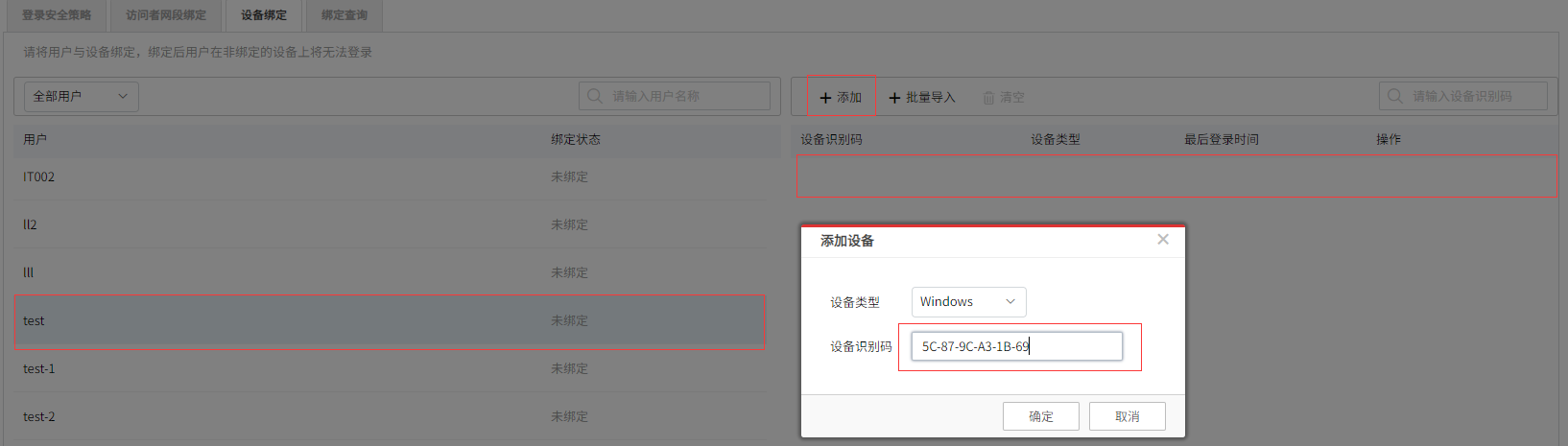
1. 设备绑定页面右侧显示区设备为空,点击添加,在弹出的添加设备对话框的设备被识别码处输入设备 MAC 地址,然后点击确定,完成设备添加。
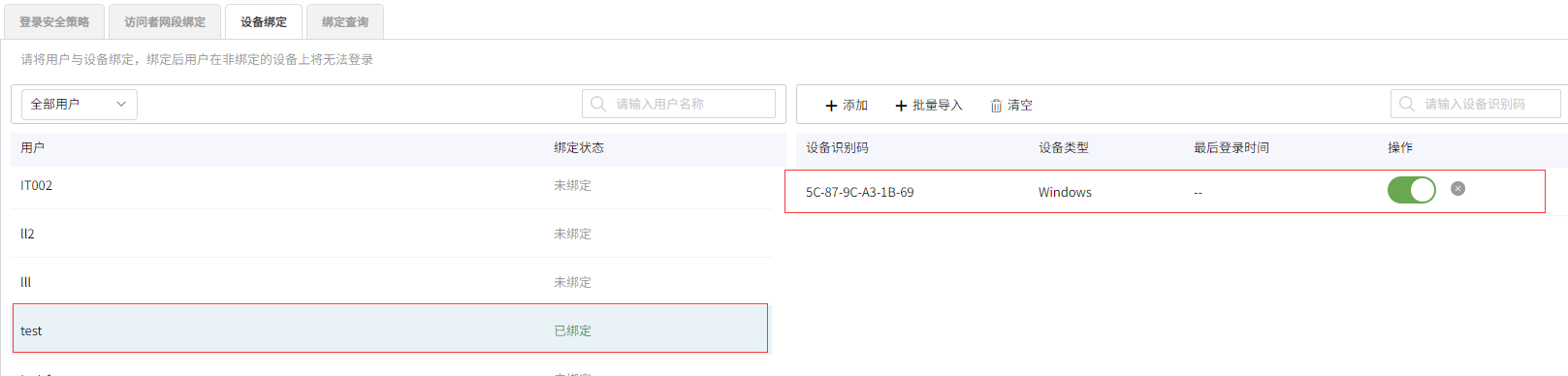
2. 选择已添加的设备识别码,打开开关,完成设备绑定。下图示例中,开关为打开状态。
更多信息
设备识别码是客户端所在终端的 MAC 地址,获取设备 MAC 地址的方法请参考微软帮助与支持页面: Windows 8 查看 Mac 地址。